Mostrando entradas con la etiqueta Herramientas. Mostrar todas las entradas

domingo, 15 de marzo de 2009

SUBIR PRESENTACIONES AL BLOG


Durante este trimestre habéis estado trabajando en la historia del feminismo, este trabajo debía de quedar plasmado en una presentación en Imperes o en Power Point que me imagino que todos/as ya tenéis hecha. Sólo nos queda un último paso: publicarlas en vuestros blogs.

Utilizaremos una aplicación llamada Slideshare, tendremos que hacernos una cuenta allí y una vez hecha subiremos nuestra presentación. Slideshare convertirá la presentación a formato flash y nos dará un código que podremos incrustar en el blog.

Os pongo a continuación una presentación en Slideshare que contiene un tutorial en el que se os explica como hacer la cuenta, subir presentaciones, enviarlas por correo, incrustarlas en un blog o en una web, etc.

domingo, 15 de febrero de 2009

WIDGETS

Mientras estáis recabando información, tratándola y organizándola en una presentación, podéis dedicaros también a la estética de vuestros blogs. Como sabéis en la barra lateral se pueden colocar fotos, presentaciones, videos, juegos, calculadoras, mapas de visita, libros de visita, etc.

Aquí os dejo algunos enlaces de estos pequeños artilugios (widget) por si queréis colocar alguno en vuestro blog.
Esta será una tarea opcional.


domingo, 1 de febrero de 2009

TUTORIAL DE IMPRESS DE OPENOFFICE

Impress es el programa de Linux para realizar presentaciones con diapositivas. Muchos de vosotros/as nunca habéis hecho una presentación, y el resto habéis utilizado para realizarlas Power Point de Microsoft. Para todos/as pongo a continuación un manual de Impress, realizado por el Grupo Universitario GNU/LINUX de Entre Ríos (Argentina), os será de gran utilidad a la hora de realizar vuestro trabajo.

El Impress nos va a dar algunas opciones, que Power Point no tiene, a la hora de guardar nuestros archivos, que es seleccionar el tipo de formato. De esta forma si en vuestras casas trabajáis con Power Point podréis guardarlo en este formato para poder abrir en vuestros ordenadores el trabajo. Impress igualmente es capaz de abrir aquellos archivos realizados en Power Point.

Podéis consultar conmigo cualquier duda que tengáis, por el momento os dejo con el manual para que podáis ir construyendo vuestra presentación sobre la Historia del Feminismo.


Manual de OpenOffice Impress

domingo, 11 de enero de 2009

LAS LICENCIAS CREATIVE COMMONS BASE PARA PUBLICAR EN EL MUNDO DE LOS BLOGS

A la hora de realizar vuestros trabajos debéis olvidaros del copia y pega, lo primero que tenéis que tener en cuenta es que las distintas obras que encontráis en Internet tienen una propiedad intelectual, por lo que si queréis utilizar alguno de sus contenidos siempre tendréis que citar el lugar de donde lo habéis sacado. De otro modo, lo que estáis haciendo se llama plagio.

Es interesante en este punto que conozcáis la Licencias Creative Commons y aprendáis algunas de las normas éticas y legales que rigen el mundo de los blogs.
Pulsad sobre la imagen para ir a la web de Creative Commons.


¿Qué es lo que debéis hacer entonces para realiazar vuestros trabajos?

Recoger información, leerla y extraer de ella las ideas fundamentales que pueden seros útiles.

Redactar vuestra visión sobre el tema a partir de lo que habéis aprendido, si en algún momento ponéis ideas que no son propias, no debéis olvidar hacer referencia a la fuente de donde las habéis sacado.

Finalmente, recordar que el formato de los trabajos debe ser de video o de presentación.


domingo, 23 de noviembre de 2008

3ª TAREA: ENLAZÁNDONOS

Una nueva tarea por delante, enlazarnos. De está forma todos podremos ver el trabajo de nuestros compañeros, hacer comentarios en sus blogs, etc. Para ello de béis de seguir los siguientes pasos.
En primer lugar nos vamos a la pestaña diseño.


Elegimos añadir un nuego gadget y senos abrirá una nueva ventana.

En el nuevo menú que nos aparece elegimos Lista de enlaces.

Vamos poniendo una a una las direcciones URL de los distintos blog de nuestro compañeros y compañeras así como la del blog de Antonia Arrobas (htto://antoniarrobas.blogspot.com). Salvamos los cambios y la lista de enlaces aparecerá en la barra de nuestro blog.

lunes, 27 de octubre de 2008

PRIMERA TAREA: LA FIGURA DE ANTONIA ARROBAS Y EL TRABAJO CON DOCS


Bueno, vamos a empezar a hacer cosas que nos vayan enseñando algo de este mundo de los blogs y de coeducación, que como sabéis es otro de los ejes de nuestro Proyecto Integrado.

1 - Quiero que descarguéis pulsando aquí el artículo escrito por la profesora de este centro Juana María Macías Medina sobre Antonia Arrobas y lo guardéis.

2 - Tenéis que ir a Google Docs. Podéis acceder a este lugar desde vuestro correo gmail, existen enlaces en la parte superior izquierda a Docs, Calendario, Fotos, Readers… También podéis entrar desde el inicio de Docs con vuestra cuenta, para ello pulsa aquí.

3 - Una vez en Docs (vuestros documentos en línea), debéis subir a Internet el artículo de Antonia Arrobas y publicarlo.

4 - En vuestro blog haréis una entrada titulada Antonia Arrobas en la que redactaréis un resumen del artículo y pondréis un enlace para verlo completo en la URL que tiene en vuestros documentos. Buscad una foto que pueda hacer referencia a la entrada e insertarla en la entrada.

5 - Al acabar me mandaréis un correo electrónico diciéndome que ya está hecha la tarea.

viernes, 19 de septiembre de 2008

CREAR UN BLOG CON BLOGGER

Nuestro siguiente trabajo será crear un blog, para ello seguiremos las instrucciones del tutorial de Seminario del blog.
Cuando vuestro blog esté creado debéis mandarme la dirección web a mi correo electrónico para que yo pueda seguirlo y enlazarlo aquí.
Suerte a todos/as. Os dejo con este estupendo tutorial.


Read this document on Scribd: Tutorial de Blogger

jueves, 18 de septiembre de 2008

HACER UNA CUENTA GMAIL

Fuente: Educared

INTRODUCCIÓN
En este tutorial describiremos los pasos a seguir para crear una cuenta google. Con ella podremos tener un correo electrónico de 7Gb de espacio, podremos crear nuestro propio Blog, una Wiki, nuestra Web, álbumes de fotos, documentos en línea, presentaciones, etc.

PRIMEROS PASOS
Escribimos en nuestro navegador la siguiente url: http://www.gmail.com
Accedemos a la página principal de Gmail. Hacemos clic en Consigue una cuenta para poder registrarnos.

Es posible que en vez de aparecer el botón Consigue una cuenta >> aparezca el en lace Apúntate a Gmail.
RELLENAR EL FORMULARIO
Rellenamos el siguiente formulario:

En el campo Nombre de registro debes escribir tu nombre de cuenta o nombre de
correo para ello tienes que evitar el escribir caracteres raros como la ñ o las comillas. Si vas a registrar tu nombre y apellido no puedes separarlos con un espacio.

Una vez elegido el nombre haremos Clic en Comprobar disponibilidad. Si el nombre de registro está disponible seguiremos rellenando el formulario, en caso contrario debemos elegir otro nombre.

ELECCIÓN DE CONTRASEÑA
Para elegir una buena contraseña ha de combinar caracteres numéricos con caracteres alfanuméricos. Además google nos exige una longitud mínima de 8 caracteres. También se pueden combinar mayúsculas y minúsculas para fortalecerla aún más.

Ejemplo de una contraseña óptima:
• gato17perro
• 17gatoperro
• PerroGato17

Si la contraseña es lo suficientemente fuerte aparecerá la palabra Óptima en el aviso de fortaleza de contraseña. Si es menor de 8 caracteres aparecerá Demasiado corta. Si es una contraseña fácil de adivinar aparecerá Débil.


Volvemos a introducir la contraseña en el siguiente campo. Y deshabilitamos la opción recordar en este equipo para asegurarnos la privacidad de nuestro correo electrónico.
Continuamos seleccionando la pregunta de seguridad, por si se nos olvida la contraseña y escribimos la respuesta a esa pregunta.Elegimos la localización geográfica de nuestro PC para el idioma y la configuración de horario.


Copiar los caracteres de la imagen. Este campo es obligatorio para evitar el registro de cuentas masivo por programas externos.

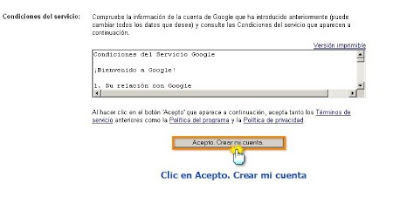
ACEPTAR Y CREAR CUENTA
Aceptar las condiciones del servicio Google si procede.

COMENZAR A UTIZAR GMAIL
Aparecerá una página nueva. Hacer clic en Estoy listo llévame a mi cuenta.

MENSAJE DE BIENVENIDA
Inmediatamente después de hacer clic en Estoy listo, llévame a mi cuenta, accederemos a nuestra correo electrónico. Si todo ha ido bien deberíamos tener nuestro primer email, un correo de bienvenida de Google.